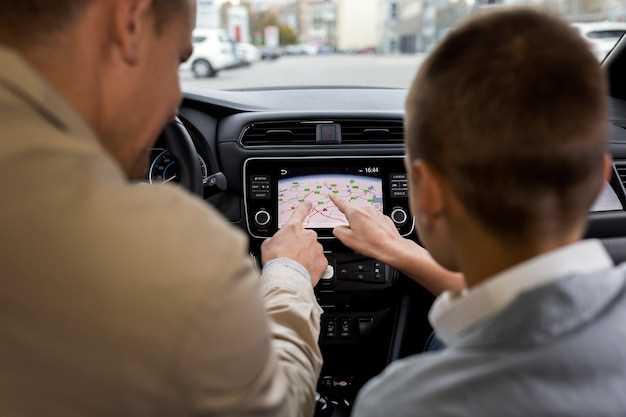
Выключите двигатель перед началом работы с магнитолой, чтобы избежать случайных ошибок и обеспечить безопасность. Включите устройство, нажав кнопку питания, и убедитесь, что экран активен, а звук выходит через динамики.
Основное управление: составляйте список наиболее часто используемых функций – радио, подключение к USB или Bluetooth – и закрепляйте их в памяти для быстрого доступа. Переключение между режимами происходит при помощи специальных кнопок или сенсорного экрана, в зависимости от модели.
Параметры звука, такие как баланс, басы и высокие частоты, настраиваются через меню эквалайзера. Используйте эти настройки для получения максимально комфортного звучания, исходя из условий и личных предпочтений.
Управление подключениями: подключите телефон через Bluetooth, убедившись в правильности авторизации. Для соединения по USB вставьте кабель в соответствующий разъем, и устройство автоматически обнаружит носитель. В случае возникновения ошибок перезагрузите магнитолу или проверьте кабели.
Основные функции и настройки магнитолы Газель Некст
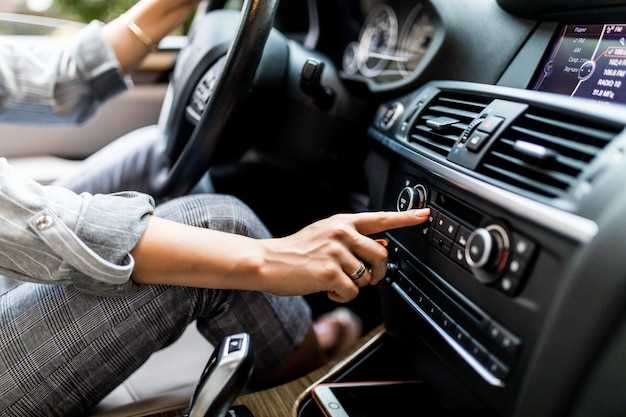
Для начала, настройте радиостанции. Используйте кнопку ‘Сканирование’ для поиска доступных FM и AM станций. Сохраните понравившиеся в память, удерживая одну из кнопок от 1 до 6.
Следующий шаг – регулировка громкости. Крутите ручку громкости по часовой стрелке для увеличения и против часовой стрелки для уменьшения. Также можно использовать кнопки на руле, если они предусмотрены.
Для подключения мобильного устройства воспользуйтесь Bluetooth. Включите Bluetooth на телефоне, выберите магнитолу в списке доступных устройств и подтвердите соединение. Это позволит вам слушать музыку и принимать звонки через динамики автомобиля.
Настройте эквалайзер для улучшения качества звука. В меню выберите ‘Настройки звука’, затем ‘Эквалайзер’. Выберите предустановленный режим или настройте параметры вручную для достижения желаемого звучания.
Не забудьте про USB-порт. Подключите флешку с музыкой, и магнитола автоматически начнет воспроизведение. Для переключения треков используйте кнопки ‘Вперед’ и ‘Назад’.
Для использования AUX-выхода подключите аудиокабель к соответствующему разъему. Выберите режим AUX на магнитоле, чтобы начать воспроизведение.
В случае необходимости обновления прошивки, скачайте последнюю версию с официального сайта и следуйте инструкциям в руководстве пользователя. Это обеспечит стабильную работу устройства и доступ к новым функциям.
| Функция | Описание |
|---|---|
| Сканирование радиостанций | Автоматический поиск и сохранение радиостанций. |
| Регулировка громкости | Управление уровнем звука с помощью ручки или кнопок на руле. |
| Bluetooth | Подключение мобильных устройств для воспроизведения музыки и звонков. |
| Эквалайзер | Настройка звука для достижения лучшего качества воспроизведения. |
| USB-порт | Воспроизведение музыки с флешки. |
| AUX-выход | Подключение внешних аудиоустройств. |
| Обновление прошивки | Установка последней версии программного обеспечения для улучшения функционала. |
Как включить и выключить магнитолу
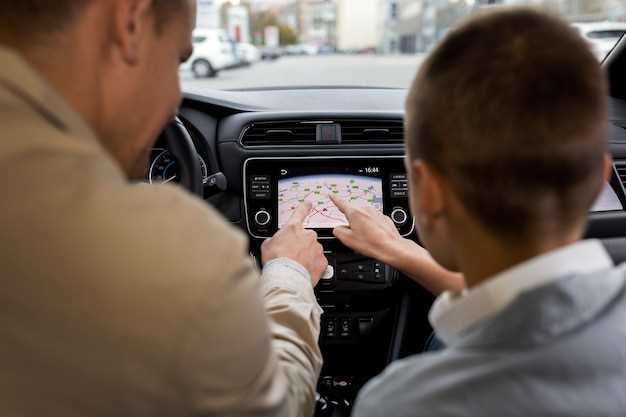
Для включения магнитолы нажмите кнопку питания, которая обычно расположена на центральной панели или на самом устройстве. Удерживайте кнопку примерно 1-2 секунды, пока не услышите характерный звук или не загорается дисплей. После этого магнитола перейдет в рабочий режим, и вы сможете выбрать источник аудио, настроить звук или подключить устройства.
Чтобы выключить магнитолу, снова нажмите и удерживайте кнопку питания около 1-2 секунд. На дисплее появится сообщение о выключении, и устройство отключится. После этого можно безопасно выключить зажигание или отключить питание, если возникнет необходимость.
| Действие | Инструкция |
|---|---|
| Включение | Нажмите и удерживайте кнопку питания 1-2 секунды до появления сигнала или подсветки дисплея. |
| Выключение | Нажмите и удерживайте кнопку питания 1-2 секунды, пока не исчезнет изображение на экране. |
Настройка громкости и баланс звука
Для комфортной прослушки сначала установите основную громкость, повернув регулятор на оптимальный уровень, чтобы звук был слышен ясно, без искажений и резких звуков.
Чтобы сбалансировать звук между левым и правым динамиками, используйте кнопку или ручку регулировки баланса. Перемещайте ее влево или вправо, пока звук не станет равномерным с обеих сторон. Проверяйте настройки, воспроизводя знакомую музыку или голосовые записи.
Если в салоне есть зона с более высоким уровнем шума, увеличьте общую громкость чуть выше среднего, избегая искажения. Для усиления низких частот используйте встроенные настройки эквалайзера, если они есть, или подключите внешний усилитель.
Для точной настройки звука рекомендуется использовать тестовые треки с различными частотами. Начинайте с минимальной громкости, постепенно увеличивая до комфортного уровня, и регулируйте баланс так, чтобы все диапазоны звучали четко и сбалансировано.
После настройки убедитесь, что при переключении между источниками звука уровень остается комфортным, и при необходимости корректируйте громкость или баланс, чтобы не пришлось постоянно делать это вручную во время поездки.
Выбор источника звука: радио, AUX, Bluetooth
Для комфортной музыки или радиопередач используйте режим радио. Он позволяет быстро переключаться между станциями, а встроенный тюнер обеспечит стабильный прием сигнала. Если хотите подключить личный гаджет или телефон, выберите AUX-вход. Он обеспечивает надежное подключение без задержек и потери качества звука благодаря прямой передаче сигнала.
Bluetooth поднимает уровень комфорта, позволяя соединить устройство без проводов. Для этого необходимо активировать режим Bluetooth на магнитоле и на гаджете, а затем выполнить сопряжение. Этот способ особенно удобен при использовании смартфонов с множеством музыкальных приложений и потоковых сервисов.
Если предпочитаете быструю смену аудиоисточников, переключайтесь между режимами по мере необходимости. Например, слушайте радио, когда хотите новости или информацию, и выбирайте Bluetooth или AUX, чтобы воспроизвести личную музыку или стриминг. Следите за отображением текущего источника на экране магнитолы, чтобы быстро ориентироваться в выборе.
Обратите внимание, что качество звука через Bluetooth зависит от поддерживаемых кодеков и качества соединения. В большинстве случаев, AUX обеспечивает лучшее качество и минимальные задержки, тогда как Bluetooth добавляет немного сжатия, однако сохраняет удобство беспроводной связи.
Настройка радиостанций и сохранение пресетов
Для настройки радиостанции нажмите кнопку TUNE/FOLDER и выберите нужную частоту при помощи ручки или стрелок. Скорость поиска происходит автоматически, и магнитола остановится на первой доступной станции. После нахождения нужной частоты удерживайте кнопку Preset, пока не услышите подтверждающий звук или не увидите всплывающее сообщение на дисплее.
Чтобы сохранить станцию в пресеты, выберите свободную ячейку или ту, в которую хотите добавить текущую частоту. Нажмите и удерживайте кнопку Preset, пока не прозвучит подтверждение. Повторите процедуру для каждой станции.
Для быстрого переключения между сохранёнными станциями используйте кнопки Preset 1-6. Каждая из них соответствует определенной ячейке пресетов, которые вы заранее настроили.
Если нужно изменить номер пресета, выберите желаемую станцию и удерживайте кнопку Preset, пока не появится сообщение о перезаписи. Новая настройка автоматически заменит старую. Можно также удалить сохранённую станцию, выбрав её и удерживая кнопку Preset, затем подтвердив удаление на экране.
Для быстрого поиска радиостанций используйте автоматический сканер, активируемый нажатием кнопки AUTO. В течение сканирования магнитола последовательно прослушивает все активные станции. Выберите нужную из найденных и сохраните её как пресет по инструкции выше.
Регулярно проверяйте состояние пресетов, особенно после перенастройки радиостанций или долгого отключения питания. Это обеспечивает стабильность доступа к любимым станциям в любой момент.
Подключение внешних устройств через USB и SD-карту
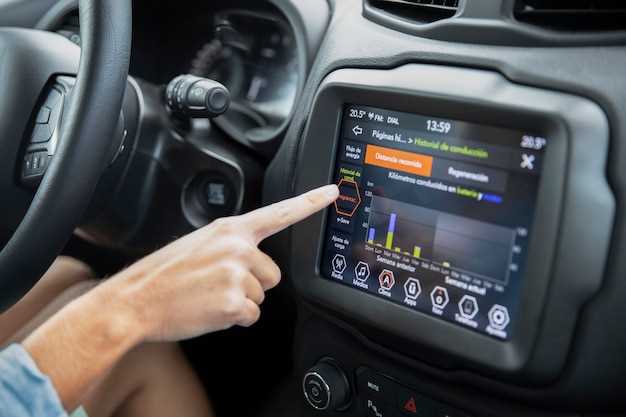
Подключите USB-устройство, вставив его в соответствующий порт магнитолы. Убедитесь, что устройство отформатировано в файловой системе FAT32 для корректного распознавания. После подключения магнитола автоматически определит устройство и начнет воспроизведение аудиофайлов.
Для работы с SD-картой вставьте ее в слот, расположенный на передней панели магнитолы. Как и в случае с USB, карта должна быть отформатирована в FAT32. После вставки магнитола также автоматически обнаружит содержимое карты.
Используйте кнопки управления на магнитоле для переключения между треками и регулировки громкости. Для доступа к папкам на USB или SD-карте воспользуйтесь кнопкой ‘Меню’. Это позволит вам быстро находить нужные файлы.
Если магнитола не распознает устройство, проверьте его совместимость и форматирование. Также убедитесь, что файлы имеют поддерживаемые форматы, такие как MP3 или WAV.
Для улучшения качества звука используйте высококачественные аудиофайлы. Это обеспечит лучшее звучание и приятные впечатления от прослушивания.
Управление мультимедийными функциями и дополнительными опциями
Чтобы быстро переключить режим звучания, нажмите кнопку MODE на панели управления, выбирая между радио, AUX, USB или Bluetooth. Для поиска станций используйте колесо прокрутки или клавиши Seek и Track. Для быстрого перемещения по спискам создайте закладки или избранные радиостанции, нажимая соответствующие клавиши.
Настройка громкости осуществляется вращением главного регулятора или кнопками Vol+ и Vol-. Обратите внимание на автоматическое отключение звука при отсутствии сигнала или по таймеру. В разделе настроек есть возможность регулировки баланса и фокусировки звука по зонам салона, что повышает комфорт при разной загрузке пространства.
Дополнительные опции включают настройку яркости дисплея, включение режима ночной подсветки и выбор временных зон. Для доступа к этим функциям нажмите кнопку Settings, используйте сенсорный экран или комбинации клавиш, обозначенные пиктограммами или надписями. Внутри меню можно выбрать язык интерфейса, активировать функции повторного воспроизведения или настройки эквалайзера.
Иногда необходимо подключить внешние устройства через USB или Bluetooth. Чтобы произвести подключение, активируйте соответствующий режим, выбрав его в меню, и следуйте пошаговым инструкциям на экране. При использовании Bluetooth найдите устройство в списке доступных и подтвердите соединение. После успешного подключения управление осуществляется через основные кнопки или сенсорный дисплей.
Для управления воспроизведением воспроизводимых файлов используйте элементы интерфейса: Play/Pause, Stop, вперед и назад. В любой момент можно регулировать скорость перемотки или выбирать конкретные файлы, удерживая кнопку или свайпая по экрану. Все дополнительные опции обеспечивают комфортное использование мультимедийной системы в ежедневных поездках.
Использование Bluetooth для звонков и музыки
Для начала активируйте режим Bluetooth на магнитоле и на мобильном устройстве, чтобы они нашли друг друга. На дисплее появится название устройства, подтвердите соединение, выбрав его в списке доступных. После сопряжения убедитесь, что устройства подключены, и переключитесь на режим автомагнитолы для воспроизведения музыки или совершения звонков. В настройках мультимедийного меню выберите источник звука Bluetooth, чтобы переключиться с радио или USB. Во время входящего вызова нажмите кнопку на магнитоле для ответа, а для завершения – снова используйте соответствующую кнопку. Для воспроизведения громкой музыки убедитесь, что выбран нужный источник, и управление осуществляется с магнитолы или с кнопок на руле при наличии. При необходимости отключите Bluetooth через меню настроек, чтобы переключиться на другие источники. Коннект держите активным, чтобы быстро вести разговоры и наслаждаться музыкой без переключения устройств.
Настройка эквалайзера и звуковых эффектов
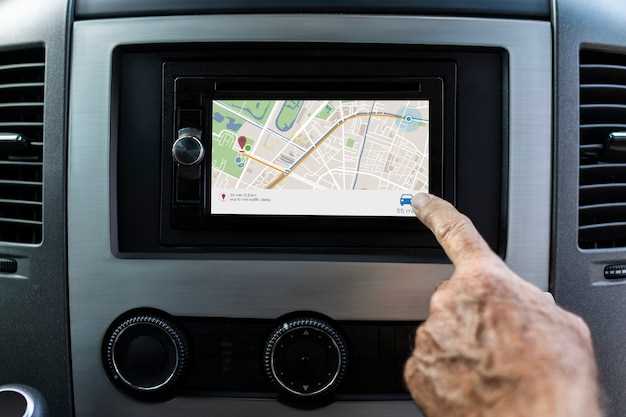
Для достижения оптимального звучания в магнитоле Газель Некст настройте эквалайзер в соответствии с вашими предпочтениями. Начните с выбора предустановленного режима, который соответствует вашему музыкальному стилю: поп, рок, джаз или классика.
После выбора режима перейдите к ручной настройке эквалайзера. Увеличьте или уменьшите уровни частот в диапазонах:
- Низкие частоты (60-250 Гц) – для усиления баса.
- Средние частоты (250-2000 Гц) – для четкости вокала и инструментов.
- Высокие частоты (2000-20000 Гц) – для яркости и детализации звука.
Рекомендуется начать с небольших изменений, чтобы избежать искажений. Слушайте разные треки и корректируйте настройки, пока не достигнете желаемого звучания.
Также обратите внимание на звуковые эффекты. Включите реверберацию для создания эффекта пространства или эха, если хотите добавить глубину. Используйте эффект «бас» для усиления низких частот, что особенно полезно для динамичной музыки.
Не забывайте о балансе звука. Проверьте, чтобы звук равномерно распределялся между левым и правым динамиками. Это улучшит общее восприятие музыки.
Регулярно проверяйте настройки эквалайзера, особенно если меняете жанры музыки или источники звука. Это поможет поддерживать высокое качество звучания в любых условиях.
Работа с навигационной системой и настройка карт
Для начала подключите магнитолу к источнику питания и активируйте навигацию в основном меню. Выберите раздел ‘Карты’ и убедитесь, что приложение скачано и обновлено до последней версии. Если после обновления карта работает некорректно, удалите и повторно установите ее через меню настроек.
Перейдите к настройке системы: выберите ‘Настройки’ –> ‘Навигация’ и уточните параметры отображения. Укажите предпочитаемый масштаб карты и включите отображение текущей скорости, продолжительности пути и ближайших объектов. В настройках выберите тип маршрута: короткий, быстрый или экономичный.
Добавьте необходимые точки интереса (ТОПи) – магазины, заправки, рестораны. Для этого откройте раздел ‘Объекты’ или ‘Поиск’ и введите название или категорию. После нахождения выберите нужный объект и сохраните его в избранное или на маршрут. Так вы быстро получите к ним доступ и сориентируетесь по карте.
Настройте параметры пробок, активировав функцию отображения и обновления ситуации на дорогах. Это можно сделать в разделе ‘Настройки карты’ –> ‘Обновление данных’ и включите автоматическое или ручное обновление со спутниковых источников. В некоторых версиях возможно подключение к внешним сервисам через интернет для получения актуальной информации.
Для более точных маршрутов введите начальную и конечную точки поездки вручную или выберите их на карте. Используйте функцию ‘Промежуточные точки’ для выбора альтернативных путей. После установления маршрута система предложит оптимальный вариант. Проверяйте и корректируйте маршрут, если обнаружите непредвиденные пробки или закрытые дороги.
Если нужно сохранить определенные карты для работы без интернет-соединения, предварительно скачайте их через меню ‘Облачное хранилище’ или ‘Загрузки’. Учтите объем памяти и регулярно удаляйте устаревшие профили для освобождения места. Так вы гарантированно будете иметь доступ к актуальной навигации вне зависимости от связи.
Обновление программного обеспечения магнитолы
Регулярно обновляйте программное обеспечение магнитолы для улучшения функциональности и устранения возможных ошибок. Для начала скачайте последнюю версию ПО с официального сайта производителя. Убедитесь, что файл соответствует модели вашей магнитолы.
Подготовьте USB-накопитель. Отформатируйте его в файловую систему FAT32. Скопируйте загруженный файл обновления на корень USB-накопителя. Вставьте накопитель в USB-порт магнитолы.
Включите зажигание автомобиля и запустите магнитолу. Перейдите в меню настроек и выберите пункт «Обновление ПО». Следуйте инструкциям на экране. Не отключайте питание и не извлекайте USB-накопитель во время процесса обновления.
После завершения обновления магнитола перезагрузится автоматически. Проверьте версию ПО в меню настроек, чтобы убедиться, что обновление прошло успешно. Если возникли проблемы, повторите процесс или обратитесь в сервисный центр.
Парковочные и камеральные функции (если есть)
Используйте функцию автозамыкания дверей при отъезде. Для этого активируйте соответствующую опцию в меню настроек магнитолы, чтобы двери автоматически закрывались, когда вы уезжаете. Это повысит безопасность и удобство.
Проверьте наличие функции отображения парковочных камер. Чтобы включить её, подключите видеокамеру к разъему на задней панели и выберите источник видео в настройках. Камера помогает оценить расстояние и избежать столкновений при парковке.
Обратите внимание на функцию записи видеорегистратора. Она позволяет автоматически сохранять ролики во время парковки или при движении назад, что пригодится в случае спорных ситуаций или повреждений автомобиля.
Если в магнитоле предусмотрена функция контроля камеры в условиях плохой видимости, настройте её яркость и контраст, чтобы обеспечить максимально четкое изображение при любом освещении.
Также проверьте наличие функции голосового управления парковочными системами. Возможность отдавать команды голосом ускоряет процесс и освобождает руки для других действий, особенно при сложных маневрах.